Netbank Erhverv – sådan administrerer du midler på samleklientkonti
Fra 1. januar 2026 skal advokater, der har klientmidler stående på samleklientkonti, straks stille klienternes identitetsoplysninger og dokumentation til rådighed for banken.
Adgang i Netbank Erhverv
For at aktivere menupunktet i Netbank Erhverv skal en virksomhedsadministrator via selvadministration (alternativt din rådgiver) udpege hvilke brugere, der skal have adgang. Dette gøres under punktet ’Administrer adgange’. Her tændes der for funktionen på de relevante brugerprofiler.
Overblik og registrering på samleklientkontoen
Når du åbner overblikket første gang, vil listen af klienter være tom. Dem skal du/I tilføje løbende fra januar 2026, efterhånden som I begynder at registrere de klienter, som der sker transaktioner for på jeres samleklientkonto. Registreringen skal ske med det samme i modtager en transaktion på en klient.
Hvis I har flere samleklientkonti, vil der være en dropdown/rullemenu, hvor det vil det være muligt at skifte mellem kontiene og få tilhørende lister vist.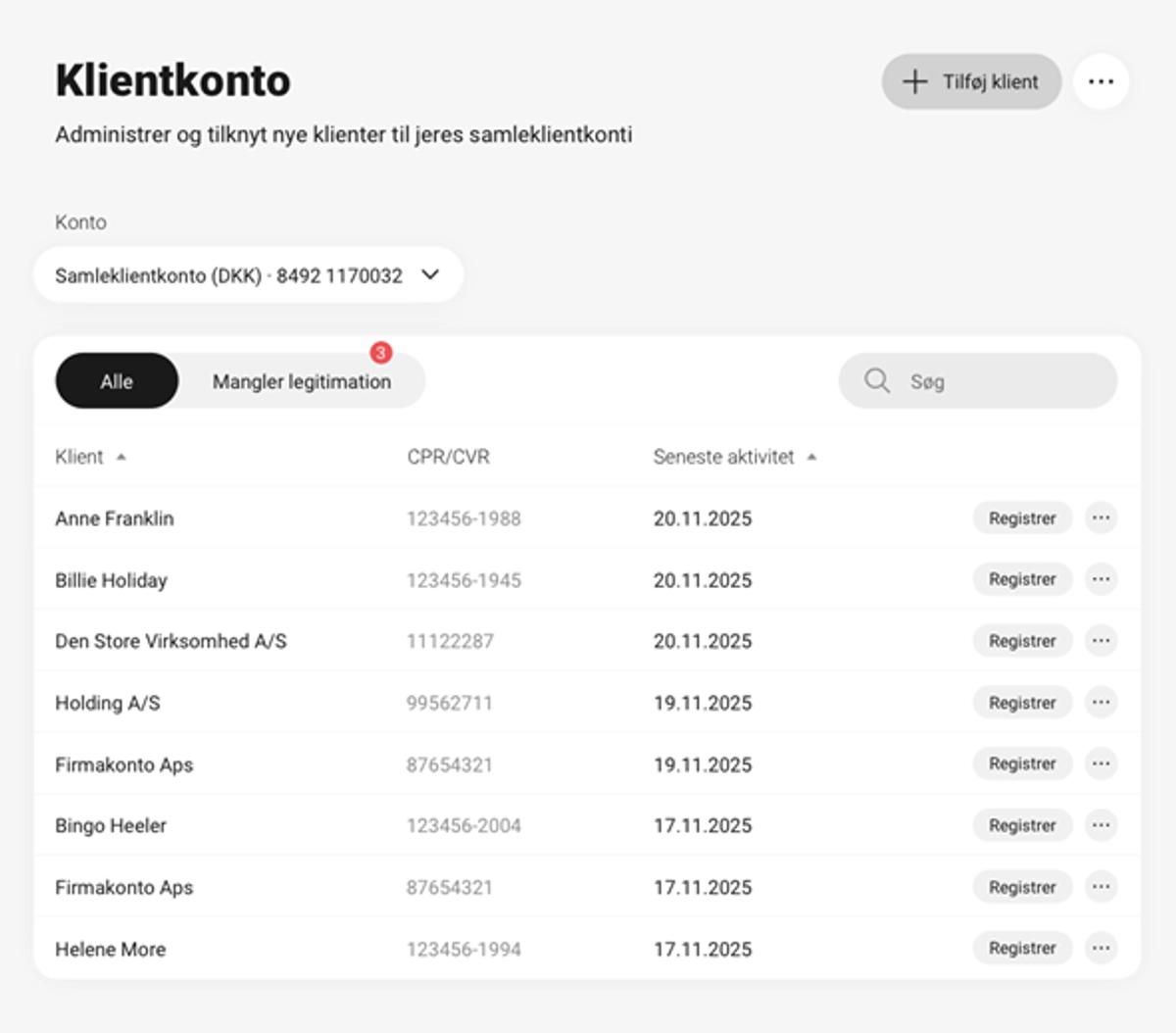
Listen viser klientnavn, unikt identifikationsnummer og seneste dato for registreret aktivitet på kontoen.
Ved klik på knappen ’Registrer’, ud for den enkelte klient, opdateres seneste registrerede aktivitet/transaktion til dags dato.
Hvis en klient er tilføjet, men det ikke har været muligt at skaffe legitimation rettidigt, vil klienten fremgå under fanen ’Mangler legitimation’. Det vil fremgå, hvor mange klienter det drejer sig om (den røde indikation på illustrationen).
Ved klik på de tre prikker ud fra den enkelte klient kan du:
- Få vist alle detaljer registreret på klienten samt eksportere data til en CSV-fil.
- Tilføje ny legitimation, hvis eksisterende er udløbet eller det ikke var muligt at anskaffe legitimation ved oprettelse, så der blot er registreret en erklæring med en begrundelse.
- Tilføje sagsnummer/klient-Id, så du lettere kan at knytte klienten til dine egne interne sager og systemer. Sagsnummeret vises bl.a. i klientoverblikket.
- Slette klienten, hvis klienten ikke længere har midler stående på samleklientkontoen.
Tilføj klient
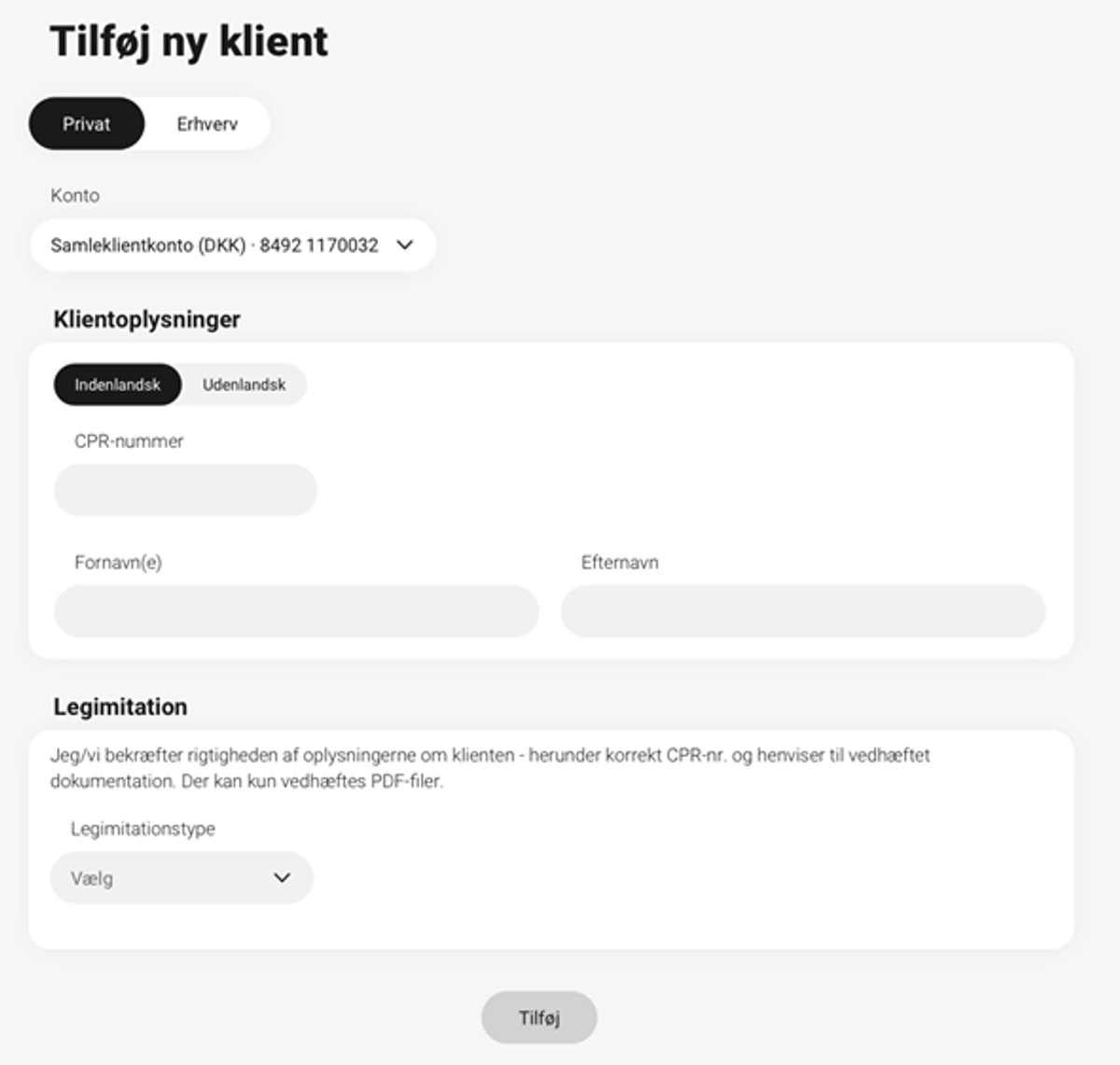
Så snart der er en aktivitet/transaktion vedrørende en klient på samleklientkontoen, skal klienten tilføjes med korrekt legitimation. Dette gøres ved at trykke på knappen ’Tilføj klient’ øverst til højre i overblikket.
Herefter åbnes en ny side, hvor du skal vælge om det er en privat klient eller erhvervsklient (default er senest anvendte).
Hvis I har flere samleklientkonto, skal du vælge hvilken konto, klienten skal oprettes på.
Har I indbetalinger, hvor det ikke er muligt at identificere klienten inden for acceptabel tid, er det muligt at afgive en erklæring herom med en begrundelse for den manglende legitimation.
Da disse aktiviteter ikke kan registreres på en klient, da denne er ukendt, skal knappen med de tre prikker til højre for ’Tilføj klient’ i overblikket anvendes. Her vælges menupunktet ’Afgiv erklæring om ukendt klient’.
Særligt om legitimation
Hvis det ikke er muligt, at skaffe legitimation på klienten, kan der angives en begrundelse for det. Det vælger du under legitimationstype. Når denne ’legitimationstype’ vælges, vil klienten fremgå af listen på fanen ”Mangler legitimation” i overblikket. Du har således stadig en opgave med at skulle uploade legitimation.
Som advokatkontor hæfter I for rigtigheden af vedhæftede legitimation, og for at de indtastede oplysninger er korrekte.
Der kan kun vedhæftes filer i PDF-format.
Afslut klient
Når klienten ikke længere har midler stående på samleklientkontoen, kan forholdet afsluttes i Netbanken. Det kan gøres på to måder: Fra overblikket via de tre prikker ud for den enkelte klient eller via detaljevisningen på den enkelte klient.
Alle afsluttede klienter kan altid søges frem igen ved at klikke på tre prikker til højre for ’Tilføj klient’ i overblikket. Her vælges menupunktet ’Afsluttede klienter’. Herefter kan du navigere dig ind på den afsluttet klient og se data, og du har også mulighed for at genaktivere klienten. Genaktivere du en afsluttet klient, skal du indsende legitimation på ny.
Indlæs aktiviteter fra fil
For at lette arbejdet med de daglige registreringer kan du vælge at indlæse en positiv liste over de klienter, der har haft aktivitet på en samleklientkonto. Det vil sige du f.eks. blot kan indlæse én fil, frem for manuelt at skulle registrere en aktivitet pr. klient pr. døgn.
- Klik på ‘Indlæs fil’-knappen som findes lige ved siden af ‘Tilføj klient’ øverst til højre.
- Vælg herefter den korrekte klientkonto i dropdown/rullemenuen.
- Tilføj nu CSV-filen og tryk nu ‘Indlæs’.
Det er kun muligt at indlæse CPR/CVR numre.
Hvis du indlæser et ikke eksisterende CVR/CPR i filen, vil der komme en fejl besked, som giver dig mulighed for at downloade en fil med en liste over alle de ID-numre, som ikke kan indlæses. Du kan nu rette den oprindelige fil til og forsøge igen.
Er filen allerede indlæst en gang før samme dag, vil der gives en fejl. Da der kun kan registreres aktivitet på en klient én gang per døgn.
Eksporter data
Ved tilsyn eller lignende kan der være behov for at lave et udtræk over en enkelt klients aktiviteter eller over alle aktiviteter i en given periode.
Hvis du ønsker at eksportere aktiviteter for en enkelt klient, gør du dette ved at klikke ind på den pågældende klient. Herefter vælger du "Eksporter data" under de tre prikker i øverste højre hjørne af detaljevinduet.
Hvis du ønsker at eksportere alle aktiviteter over en given periode, vælger du punktet "Eksporter data" under de tre prikker til højre for knappen "Tilføj klient" i overblikket.
Når du har valgt "Eksporter data", vises et nyt vindue, hvor du vælger dato fra og til. Herefter downloades dataene som en CSV-fil. Filen indeholder bl.a. følgende felter: posteringsdato, klientnavn og legitimationstype.
Hjælp
Har du brug for yderligere hjælp er teknisk hotline klar til at hjælpe og guide dig.